
Installa il plug-in OptiMonk sul tuo sito Wordpress
- 1.1. Accedi al tuo sito WordPress e fai clic su Plugin a sinistra, quindi seleziona Aggiungi nuovo. Fai clic sulla barra di ricerca e cerca la parola OptiMonk. Fare clic su Installa ora
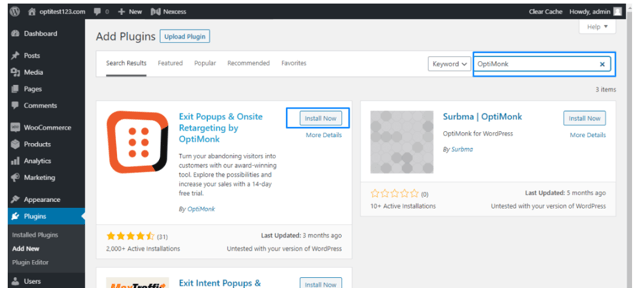
- 1.2. Fare clic su Attiva.
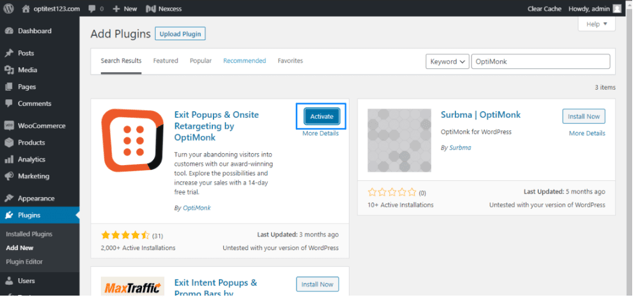
- 1.3. Dopo che l'attivazione è stata completata con successo, troverai il plug-in OptiMonk nell'elenco dei plug-in installati.
Inserisci il tuo numero ID OptiMonk
- 2.1. Copia il tuo ID OptiMonk che ti abbiamo fornito
- 2.2. Torna alla pagina di amministrazione di WordPress, vai su Aspetto a sinistra e seleziona OptiMonk. Inserisci il tuo numero ID OptiMonk nel plugin WordPress OptiMonk.
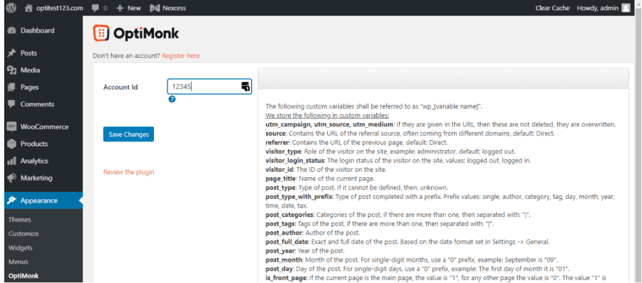
- 2.3. Fare clic su Salva modifiche per completare la configurazione.
Assicurati che il plug-in della cache non interferisca con il plug-in OptiMonk
OptiMonk potrebbe non funzionare immediatamente sui siti WordPress a causa della presenza di un plug-in cache. Questi plugin aiutano a velocizzare i siti web comprimendo e generando file HTML, riducendo così le risorse del server. Per assicurarti che OptiMonk funzioni senza intoppi e che le tue campagne vengano visualizzate sul tuo sito web, ti consigliamo vivamente i seguenti passaggi:
Aggiungi i seguenti domini all'elenco da ignorare della cache:
- https://onsite.optimonk.com
- https://front.optimonk.com
Svuota la cache del tuo sito web. Se non sei sicuro di come farlo, dai un'occhiata alla nostra guida per la configurazione di diversi tipi di plug-in della cache di WordPress per funzionare con OptiMonk che puoi trovare qui.